
QT971扫码
QT971 扫码设备使用手册:涵盖产品外观、商品参数、接口定义、设备配置与常见问题。
前言
感谢使用提供的 QT971扫码设备。认真阅读本文档,可以帮助您了解此设备功能、特点、以及快速掌握设备的使用、安装方法。
产品简介QT971 是一款嵌入式安装的扫码设备,可以应用于自助机、公交扫码、过道闸机等场景,具备多种输出接口,支持 USB/RS232/TTL。
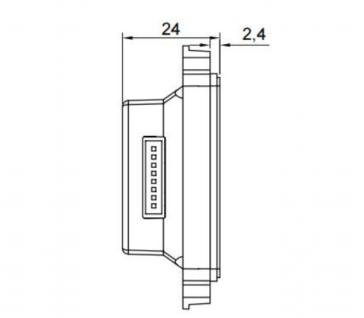
产品特点1,QT971 扫码设备支持快速扫码,可选配刷卡。2,体积小,厚度仅23.8mm。3,识读速度快,精度高,识读速度最快可达0.1秒。4,操作简单,搭配人性化使用工具,使设备调试更便捷。
产品外观
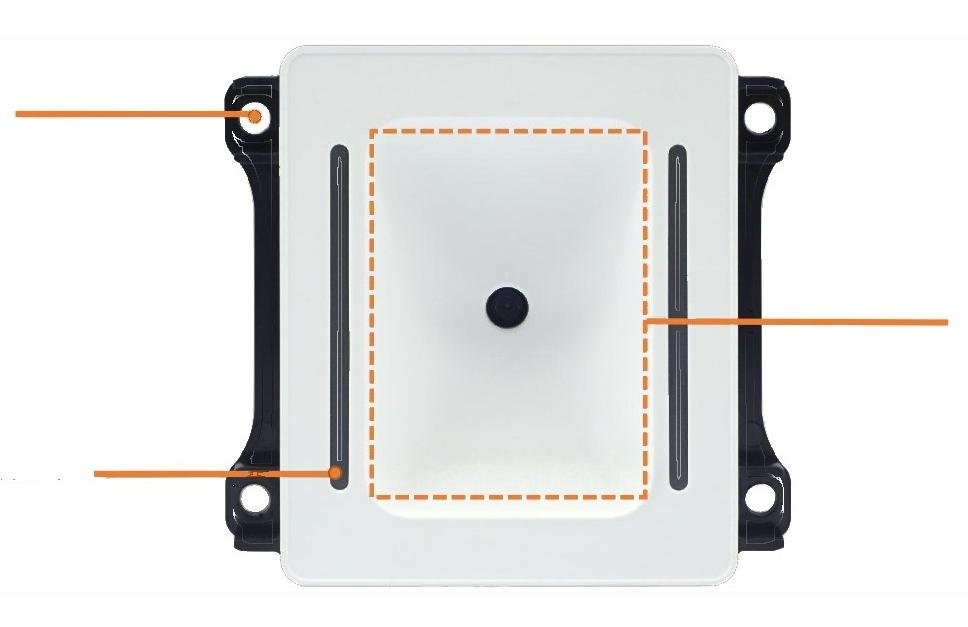
整体介绍固定孔识读窗补光灯
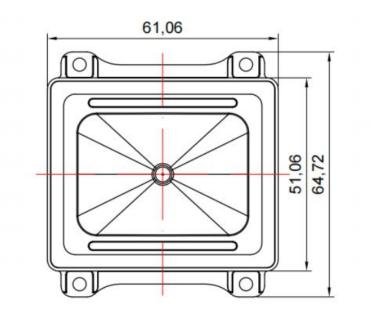
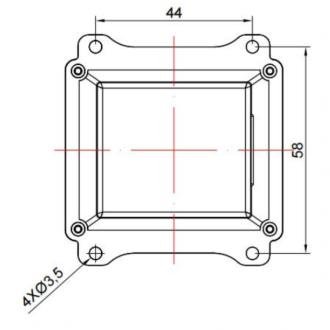
产品尺寸图图 2.1 产品主视图图 2.1 产品侧视图图 2.1 产品背板
产品安装图
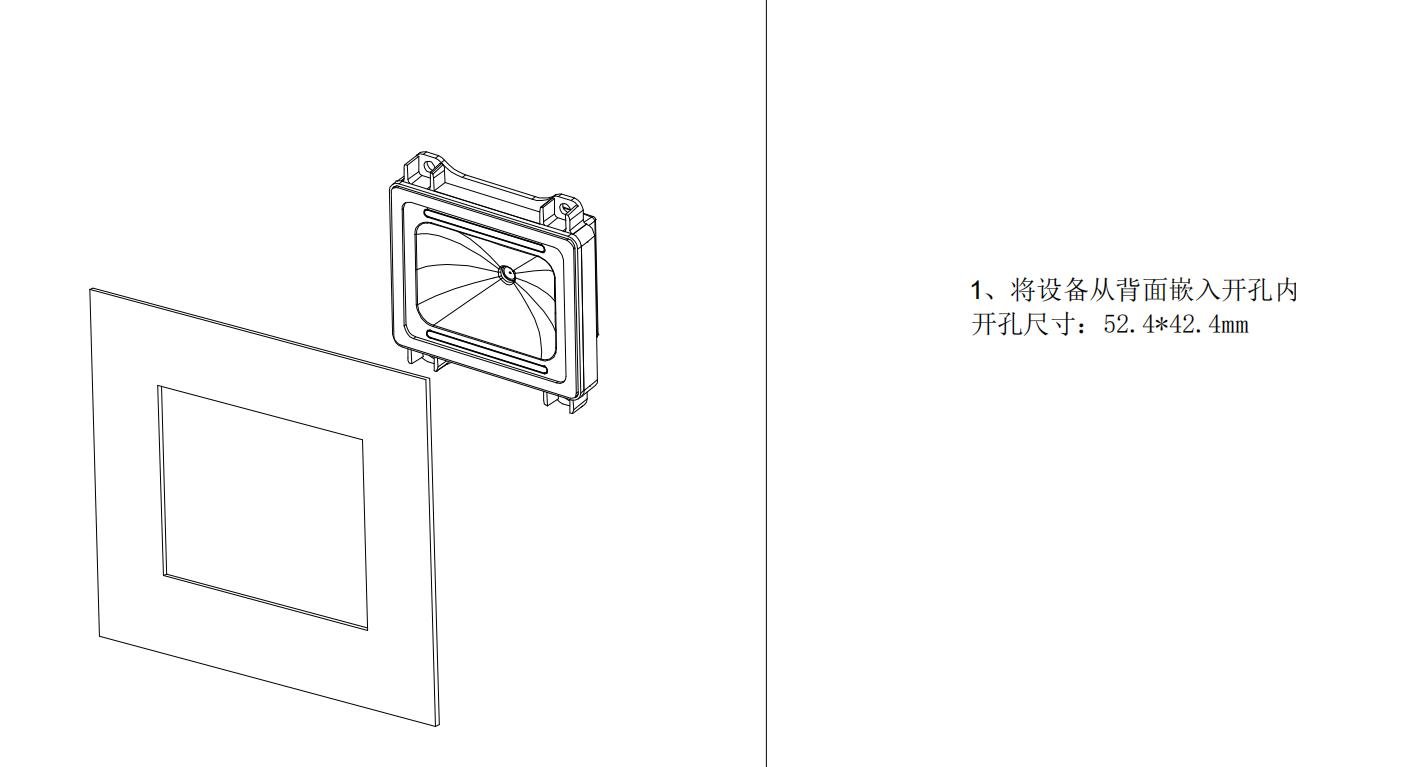
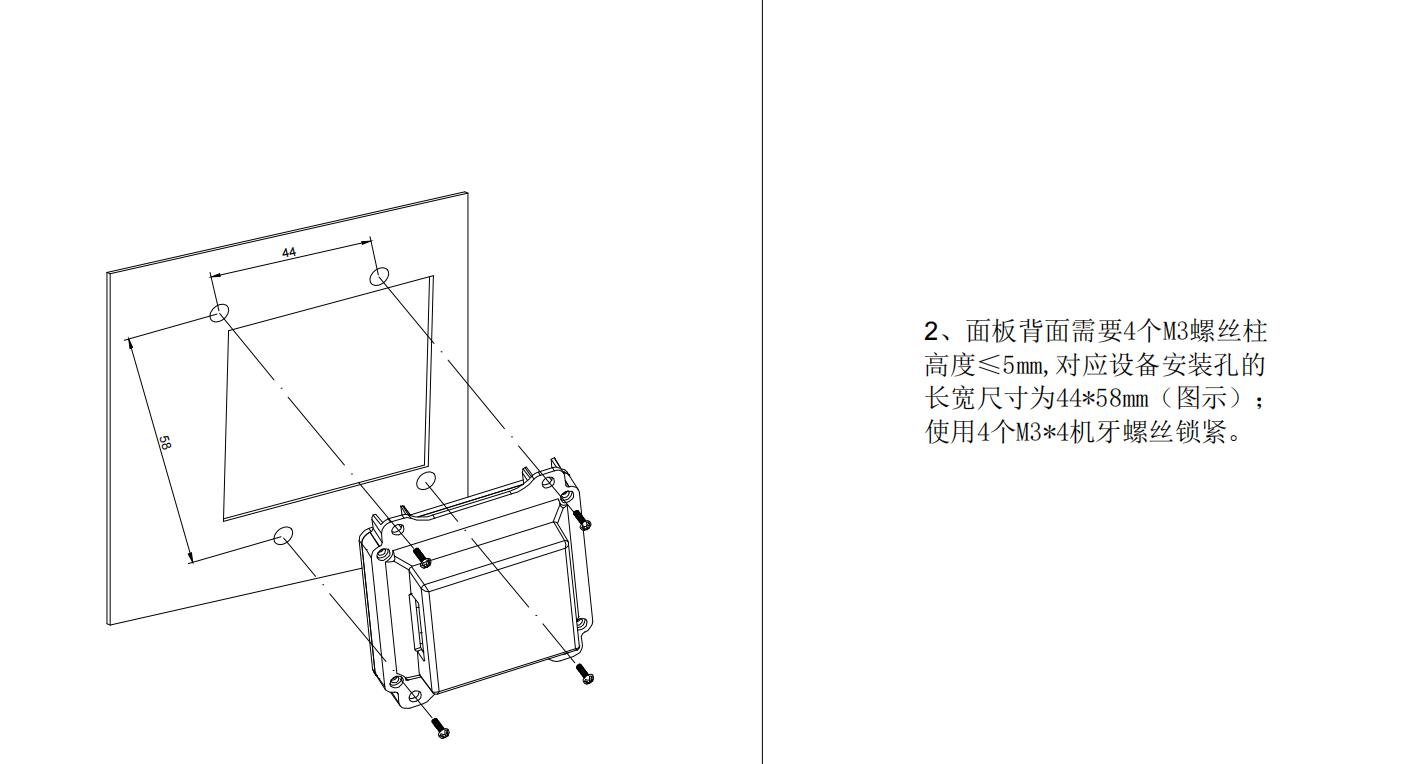
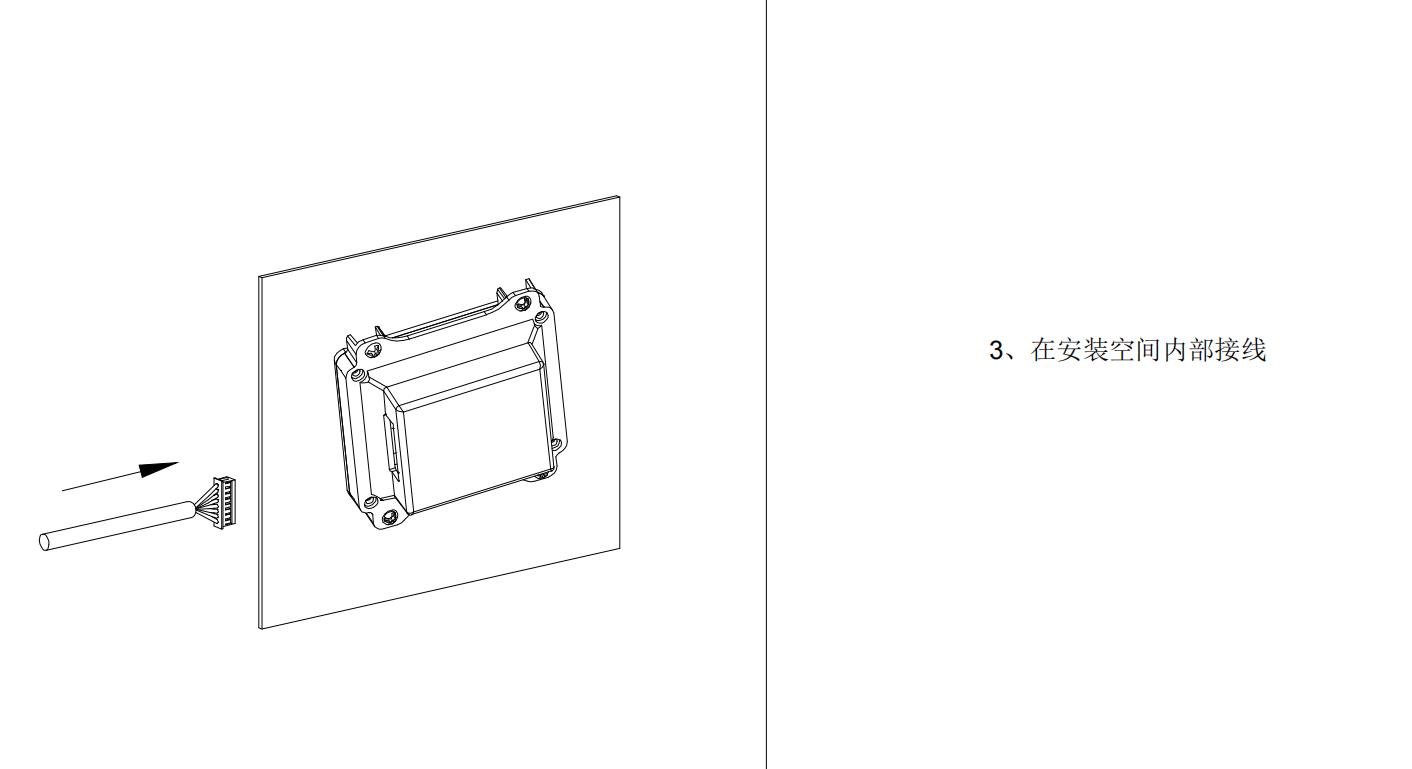
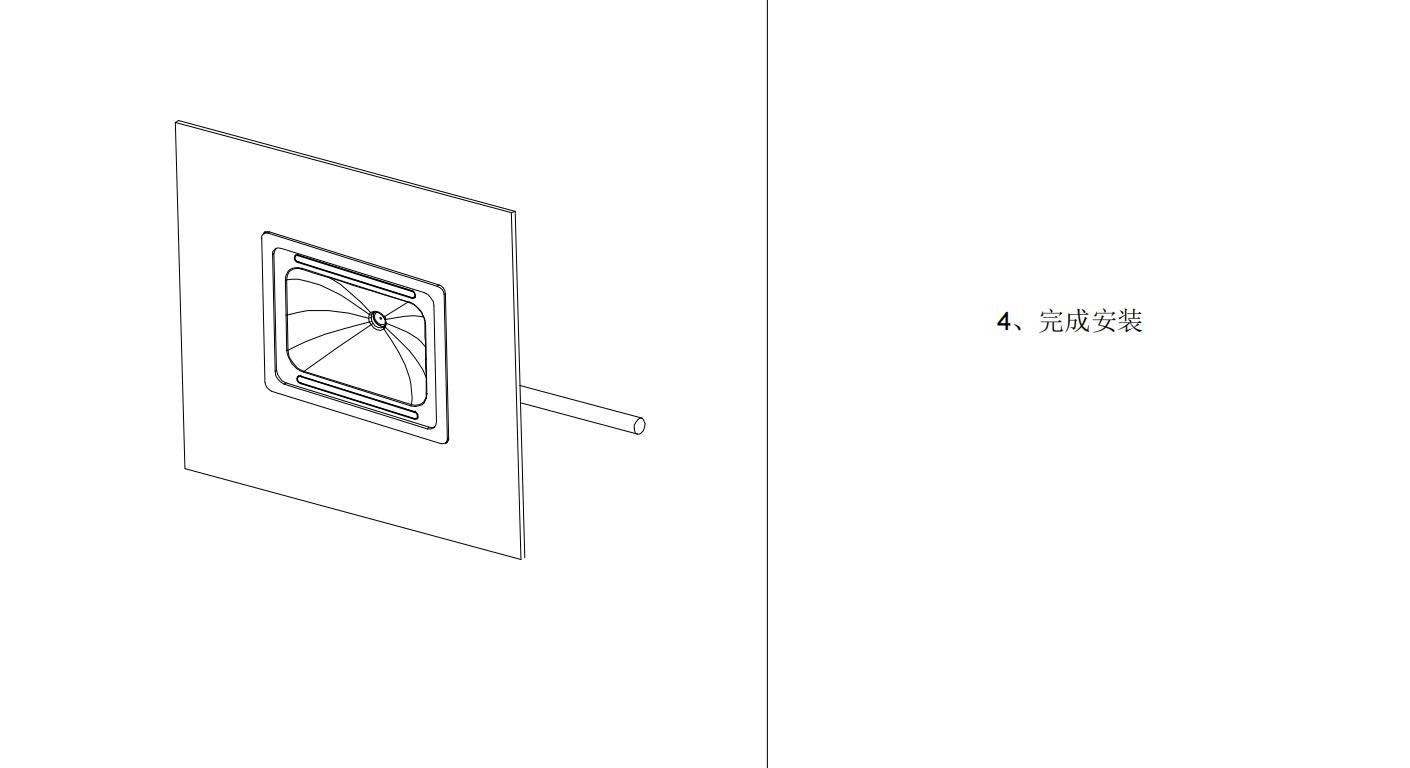
商品参数
常规参数常规参数支持接口USBRS232TTL(接口电压3.3V)指示方式白灯闪烁蜂鸣提示图像传感器 30万像素CMOS传感片最大分辨率 640480补光灯 白光操作系统 Windows(xp.7.8.10)安装方式 嵌入式安装产品尺寸 64.72mm61.06mm*23.8mm产品材质 PC+
识读参数二维码识读参数识别码制QR Code、PDF4
EAN-13
EAN-8
ISBN-10
ISBN-13
CODE39
CODE93
CODE128
UPC-A、UPC-E、DATABAR、ITF、Code Bar、aztec等解码支持 手机屏幕/纸质识读景深 10mm-100mm读取精度 ≥8mil读取速度 50ms每次(平均),支持连续读取对比度 ≥20%读取方向 倾斜64.2°偏转80°水平360°视场角 水平56.1°垂直42.9°视场角67°识读曲率 半径:11mm,曲率:0.09
刷卡参数二维码识读参数支持卡类型NTAG-2
MD-EV2-8K、FM11RF087UID、MD-EV1-2K、MD-EV2-2K、MD-EV1-8K、MD-EV3-8K、MD-EV3-2K、MD-EV1-4K、MD-EV2-4K、MD-EV3-4K、mu-utl、mu-utl-C、FM11RF-32N M1 4K(S70)、MC-44
FM1208-
FM1208-
FM1208-09-(0.80±0.02mm)、FM11RF08 4uid、NTAG-2
NTAG-2
MC-S
滴胶卡、蓝色钥匙扣、手机模拟、DESFire-light-PVC和身份证。刷卡距离 0 - 7cm (卡片类型和规格不同刷卡距离可能不同)
电气参数须在连接好设备之后,才允许提供电源输入。如果在线缆带电时接插或拔离设备(带电热插拨),将会损坏其电子部件,请确保在进行线缆插拨时已切断电源。不良的电源连接、或过短间隔的电源关闭开启操作、或过大的压降脉冲都可能导致设备不能处于稳定正常的工作状态,需保持电源输入的稳定。在关闭电源输入后,需间隔2秒以上才可以再次开启电源输入。电气参数工作电压 DC 5V工作电流 260 mA额定功耗 1.3 W
工作环境工作环境参数静电防护 接触放电4KV(接口部分)工作温度 -20°C-70°C存储温度 -40°C-80°C相对湿度 5%-95%(无凝结)(40℃下)环境照度 0-80000Lux(非阳光直射)(纸质码外界环境光照强度需50Lux以上)
接口定义
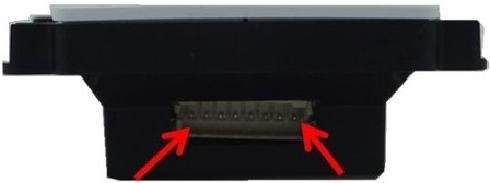
Pin8 Pin1PIN# Signal Name I/0 说明1 TTL_RX Iutput 串口逻辑电平输入2 TTL_TX Output 串口逻辑电平输出3 GND 一 电源地4 VCC 一 电源输入5 RS232_RX Iutput 串口232电平输入6 RS232_TX Output 串口232电平输出7 Data- 一 USB数据-8 Data+ 一 USB数据+
设备配置
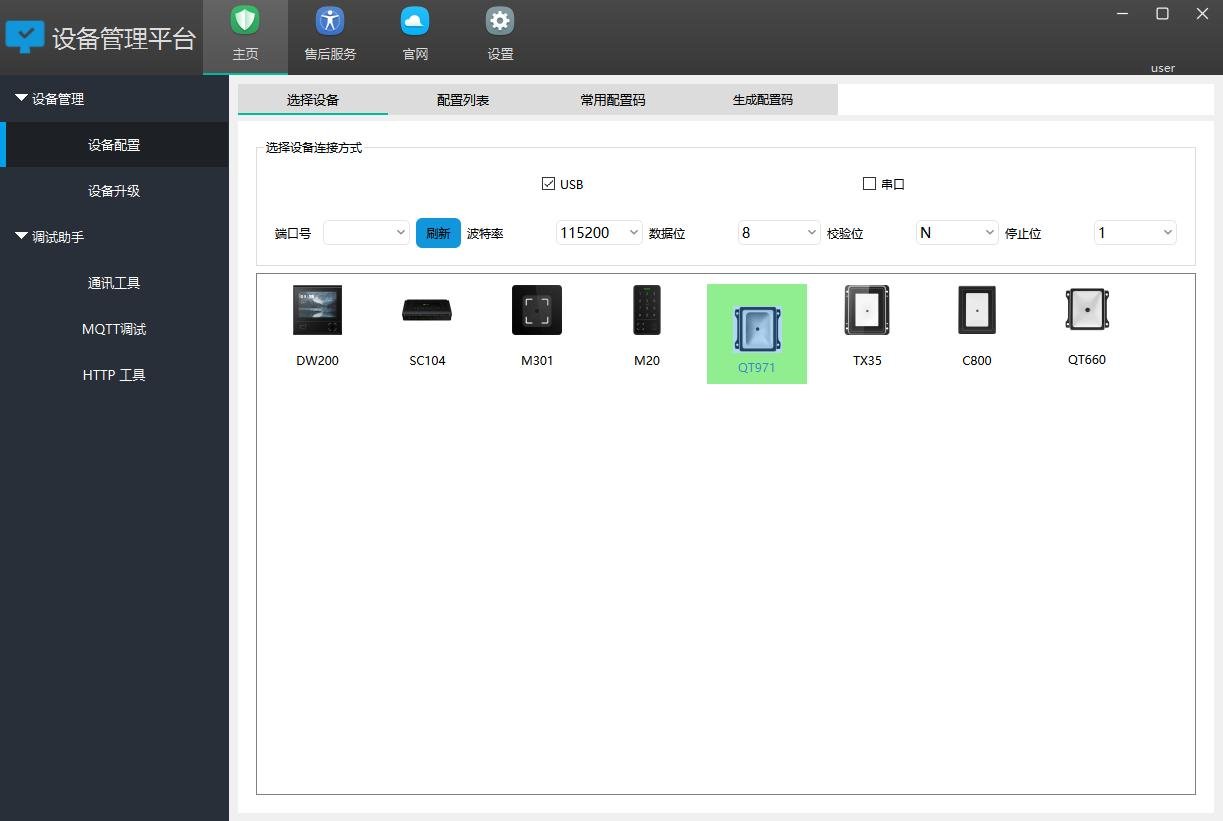
利用ToolContent配置工具对设备进行配置。图 5 . 2配置 工 具 ( 1)图 5 . 2配置 工 具 ( 2 )在选择对应的产品型号后,点击“下一步”进入配置列表:在该页面中可以选择要配置的内容,设置好基础信息,然后点击“生成配置码”,配置工具会自动生成二维码,用设备扫码即可完成配置。 此外,在配置工具“常用配置码”页面里收集了一些常用的配置,选择后直接生成二维码进行扫描。

常见问题
1,USB 配置成开发模式后,无法连接配置工具。答:需要利用扫码配置,配置成普通模式,断电重启,即可重新连接配置工具,也可直接使用扫码配置。2,配置成开发模式后,扫码没有反应。答:配置开发模式时,二次开发选项统一选择“微光通信协议”,选择其他的方式均会导致扫码无反应。3 , 使 用RS232 或 者TTL时,串口调试工具收不到数据或收到的是乱码。答:确保串口调试工具的波特率与扫码器配置的波特率是一致的。如果波特率一致,依旧乱码,可以检查一下串口线或者 TTL转 USB模块。4,串口使用开发模式时,收到的数据与原始内容有区别。答:开发模式下,扫码器是以协议格式上传数据的,含有命令头和校验字等内容。具体解析格式可参考官网《微光通信协议2.13》
联系方式
视频教程
QT971 产品演示
观看视频常见问题
如何获取该产品的最新固件?
固件与升级包需提交企业信息申请,审核通过后发送下载链接;亦可在设备后台在线升级。
手册内容与设备实际不一致?
请以设备机身标签与最新版本手册为准;如有疑问可联系微光技术支持获取帮助。