
Escáner QT971
Manual de uso del escáner QT971: apariencia del producto, especificaciones, definición de interfaces, configuración del dispositivo y preguntas frecuentes.
前言
感谢使用提供的 QT971扫码设备。认真阅读本文档,可以帮助您了解此设备功能、特点、以及快速掌握设备的使用、安装方法。
产品简介QT971 是一款嵌入式安装的扫码设备,可以应用于自助机、公交扫码、过道闸机等场景,具备多种输出接口,支持 USB/RS232/TTL。
产品特点1,QT971 扫码设备支持快速扫码,可选配刷卡。2,体积小,厚度仅23.8mm。3,识读速度快,精度高,识读速度最快可达0.1秒。4,操作简单,搭配人性化使用工具,使设备调试更便捷。
产品外观
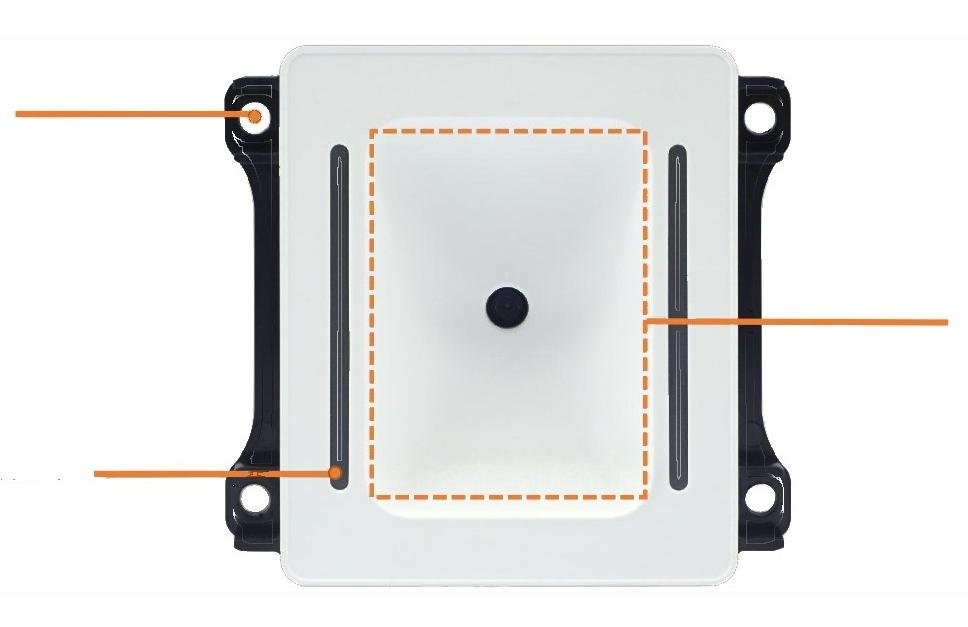
整体介绍固定孔识读窗补光灯
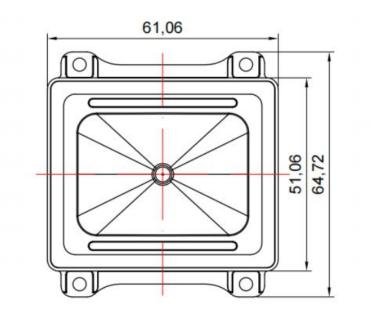
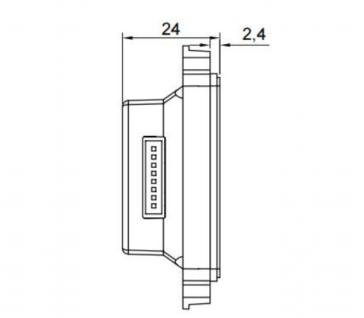
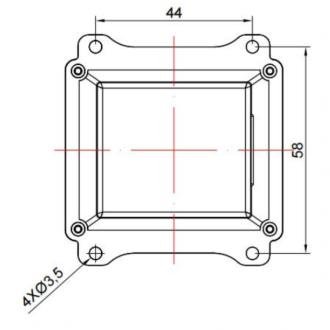
产品尺寸图图 2.1 产品主视图图 2.1 产品侧视图图 2.1 产品背板
产品安装图
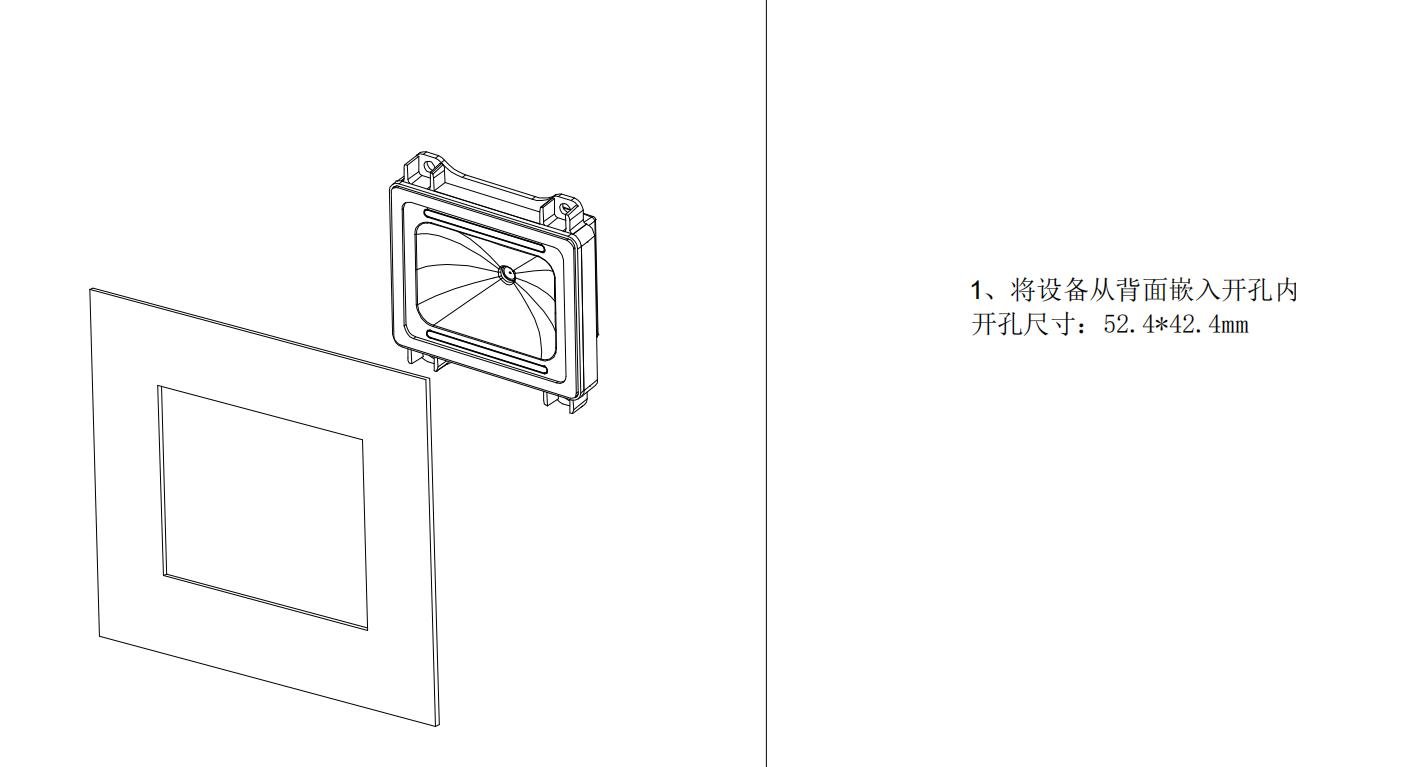
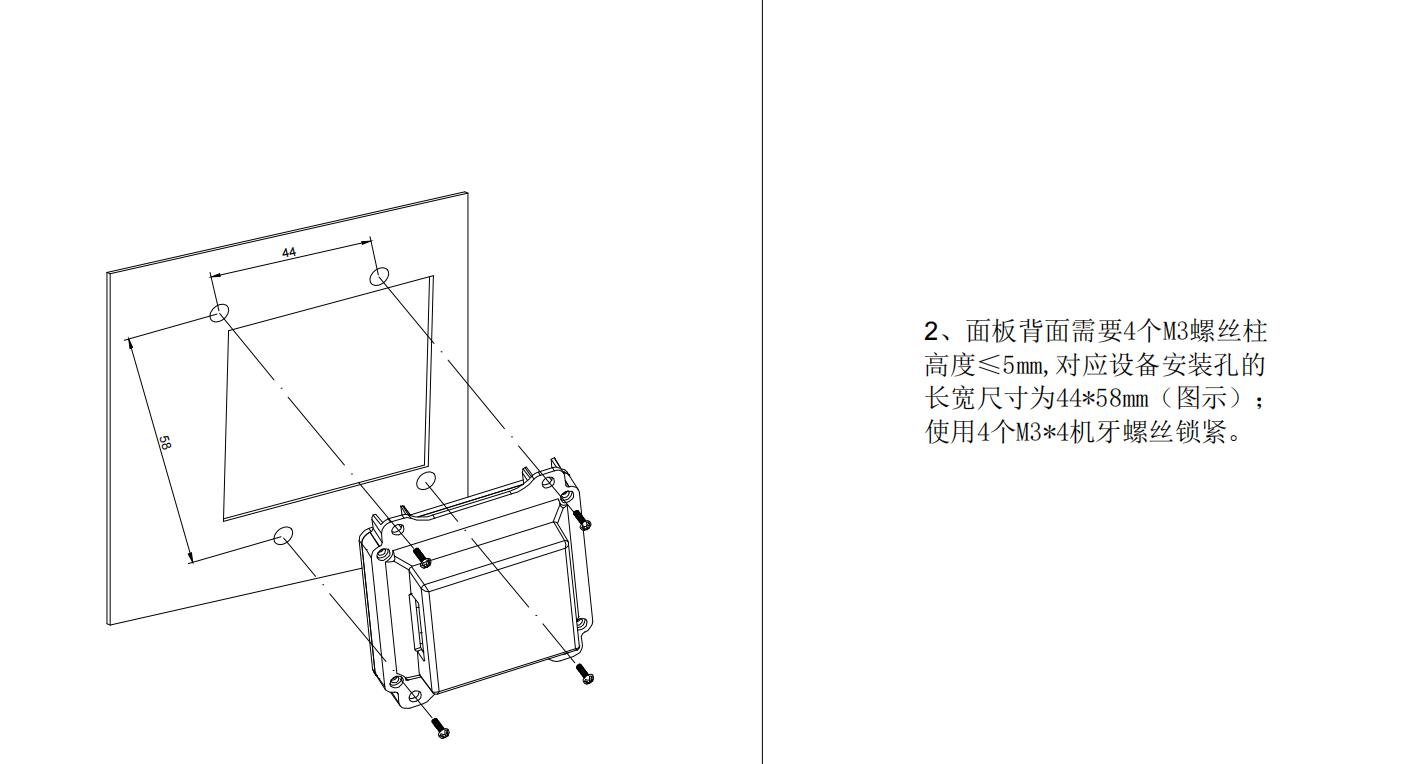
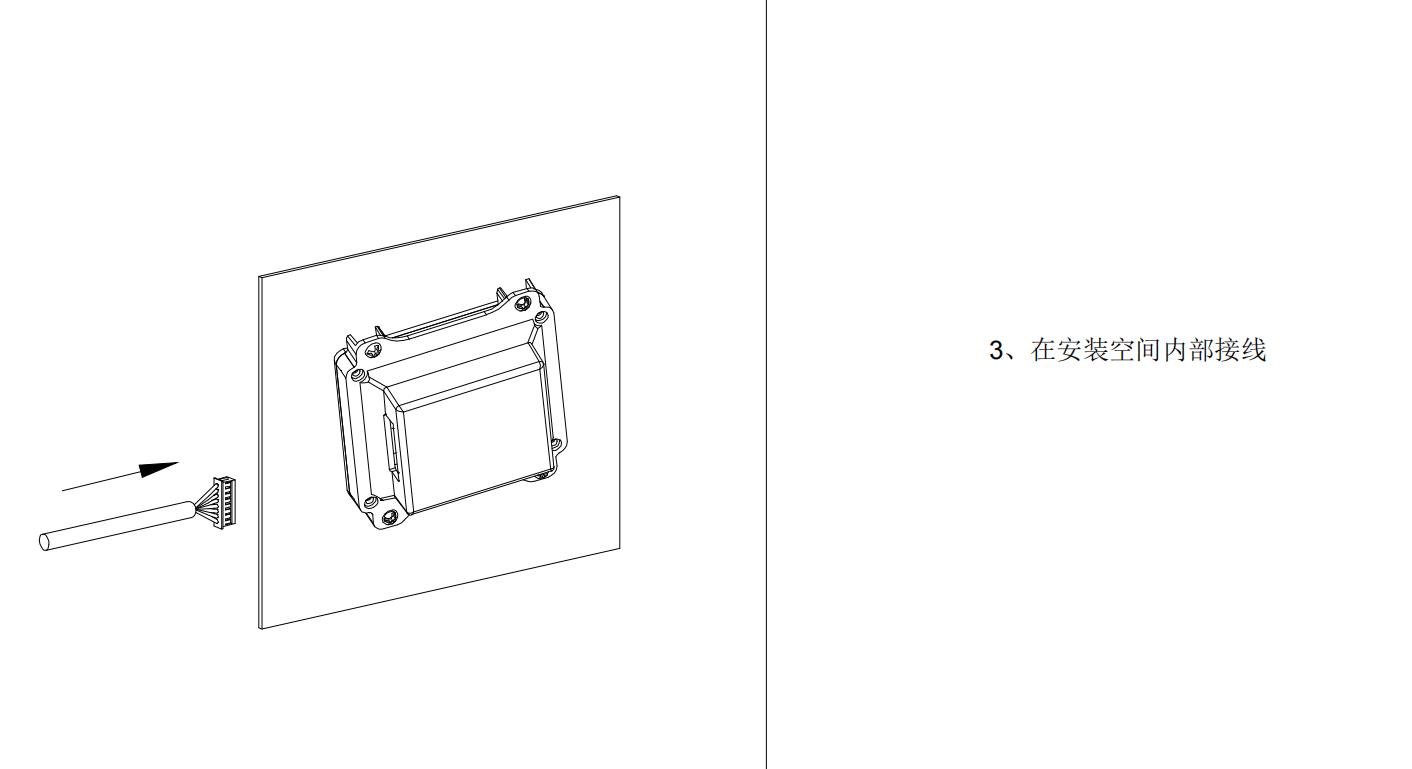
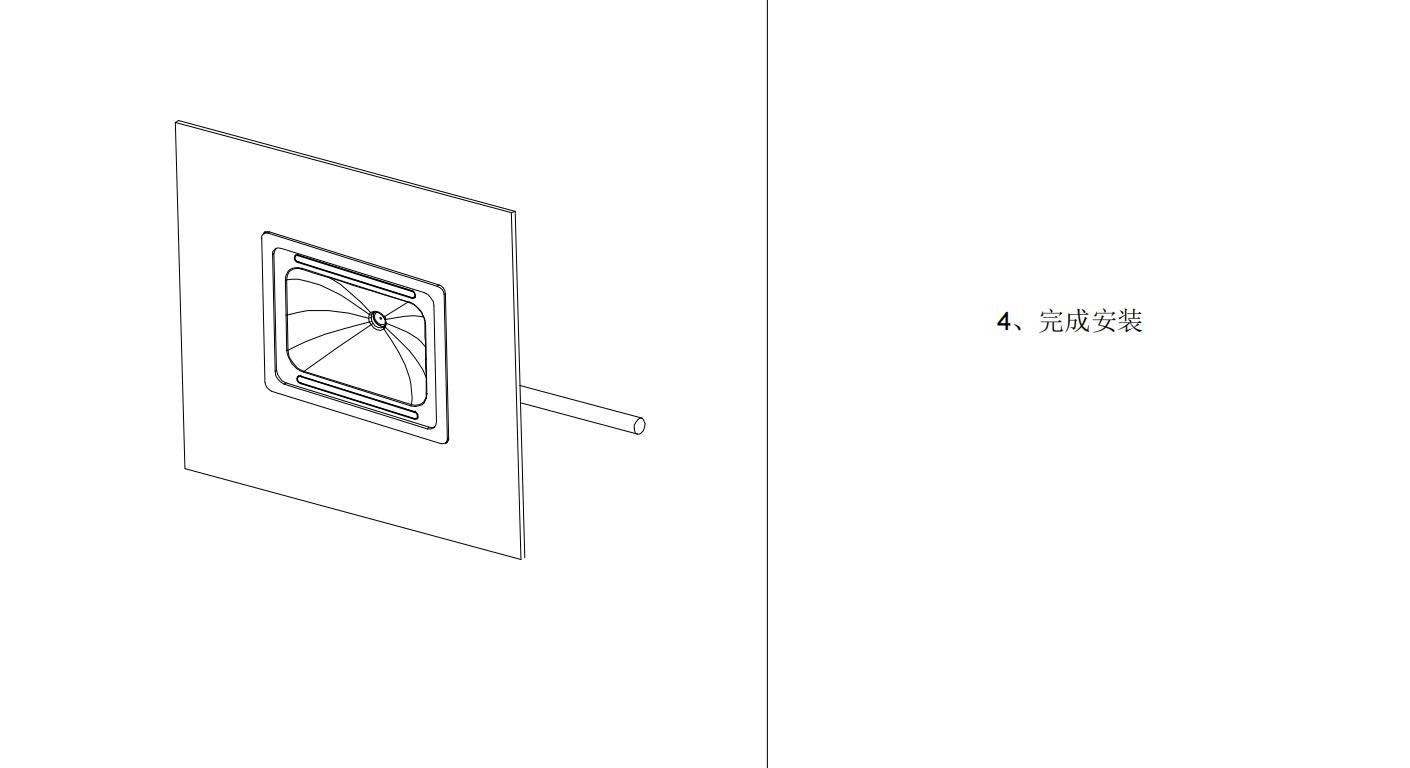
商品参数
常规参数常规参数支持接口USBRS232TTL(接口电压3.3V)指示方式白灯闪烁蜂鸣提示图像传感器 30万像素CMOS传感片最大分辨率 640480补光灯 白光操作系统 Windows(xp.7.8.10)安装方式 嵌入式安装产品尺寸 64.72mm61.06mm*23.8mm产品材质 PC+
识读参数二维码识读参数识别码制QR Code、PDF4
EAN-13
EAN-8
ISBN-10
ISBN-13
CODE39
CODE93
CODE128
UPC-A、UPC-E、DATABAR、ITF、Code Bar、aztec等解码支持 手机屏幕/纸质识读景深 10mm-100mm读取精度 ≥8mil读取速度 50ms每次(平均),支持连续读取对比度 ≥20%读取方向 倾斜64.2°偏转80°水平360°视场角 水平56.1°垂直42.9°视场角67°识读曲率 半径:11mm,曲率:0.09
刷卡参数二维码识读参数支持卡类型NTAG-2
MD-EV2-8K、FM11RF087UID、MD-EV1-2K、MD-EV2-2K、MD-EV1-8K、MD-EV3-8K、MD-EV3-2K、MD-EV1-4K、MD-EV2-4K、MD-EV3-4K、mu-utl、mu-utl-C、FM11RF-32N M1 4K(S70)、MC-44
FM1208-
FM1208-
FM1208-09-(0.80±0.02mm)、FM11RF08 4uid、NTAG-2
NTAG-2
MC-S
滴胶卡、蓝色钥匙扣、手机模拟、DESFire-light-PVC和身份证。刷卡距离 0 - 7cm (卡片类型和规格不同刷卡距离可能不同)
电气参数须在连接好设备之后,才允许提供电源输入。如果在线缆带电时接插或拔离设备(带电热插拨),将会损坏其电子部件,请确保在进行线缆插拨时已切断电源。不良的电源连接、或过短间隔的电源关闭开启操作、或过大的压降脉冲都可能导致设备不能处于稳定正常的工作状态,需保持电源输入的稳定。在关闭电源输入后,需间隔2秒以上才可以再次开启电源输入。电气参数工作电压 DC 5V工作电流 260 mA额定功耗 1.3 W
工作环境工作环境参数静电防护 接触放电4KV(接口部分)工作温度 -20°C-70°C存储温度 -40°C-80°C相对湿度 5%-95%(无凝结)(40℃下)环境照度 0-80000Lux(非阳光直射)(纸质码外界环境光照强度需50Lux以上)
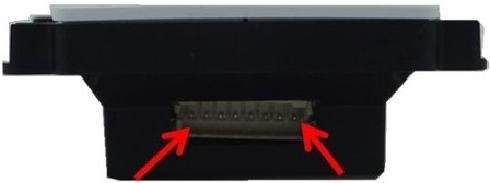
接口定义
Pin8 Pin1PIN# Signal Name I/0 说明1 TTL_RX Iutput 串口逻辑电平输入2 TTL_TX Output 串口逻辑电平输出3 GND 一 电源地4 VCC 一 电源输入5 RS232_RX Iutput 串口232电平输入6 RS232_TX Output 串口232电平输出7 Data- 一 USB数据-8 Data+ 一 USB数据+
设备配置
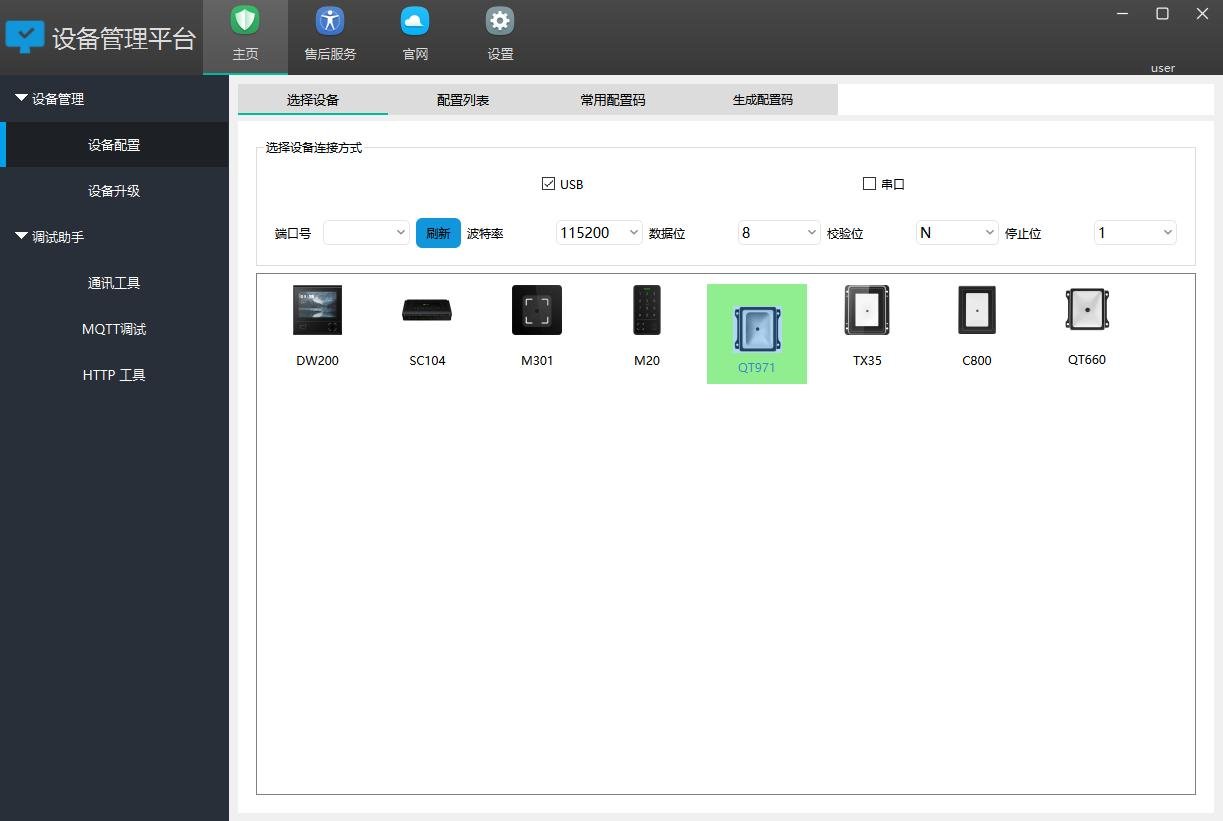
利用ToolContent配置工具对设备进行配置。图 5 . 2配置 工 具 ( 1)图 5 . 2配置 工 具 ( 2 )在选择对应的产品型号后,点击“下一步”进入配置列表:在该页面中可以选择要配置的内容,设置好基础信息,然后点击“生成配置码”,配置工具会自动生成二维码,用设备扫码即可完成配置。 此外,在配置工具“常用配置码”页面里收集了一些常用的配置,选择后直接生成二维码进行扫描。

常见问题
1,USB 配置成开发模式后,无法连接配置工具。答:需要利用扫码配置,配置成普通模式,断电重启,即可重新连接配置工具,也可直接使用扫码配置。2,配置成开发模式后,扫码没有反应。答:配置开发模式时,二次开发选项统一选择“微光通信协议”,选择其他的方式均会导致扫码无反应。3 , 使 用RS232 或 者TTL时,串口调试工具收不到数据或收到的是乱码。答:确保串口调试工具的波特率与扫码器配置的波特率是一致的。如果波特率一致,依旧乱码,可以检查一下串口线或者 TTL转 USB模块。4,串口使用开发模式时,收到的数据与原始内容有区别。答:开发模式下,扫码器是以协议格式上传数据的,含有命令头和校验字等内容。具体解析格式可参考官网《微光通信协议2.13》
联系方式
Videotutoriales
Demostración del producto QT971
Ver videoPreguntas Frecuentes
¿Cómo obtengo el último firmware de este producto?
El firmware y los paquetes de actualización requieren enviar la información de la empresa para su aprobación; una vez aprobados, se enviará un enlace de descarga. También puede actualizar en línea desde el panel del dispositivo.
¿El manual no coincide con el dispositivo real?
Consulte siempre la etiqueta de la placa del dispositivo y la versión más reciente del manual. Si tiene dudas, contacte al soporte técnico de Vguang.